部署图
用处理器、设备和连接表示系统运行时节点及通信拓扑。
复习要点
- 部署图关注物理运行环境;结点分为处理器(Processor)和设备(Device)。
- 处理器通常能执行软件;设备提供外部能力但不承担一般计算。
- 节点之间用 Connection 表示通信路径,可标注协议或连接名称,如 http。
- 绘制顺序:识别节点类型 → 放置节点 → 建连接 → 标注协议。
操作主线
打开 Deployment Diagram → 添加 Processor/Device → 命名 → Connection → 标注协议
完整实验指南点击展开或收起
1. 实验内容
请绘制部署图,如图1-1所示。
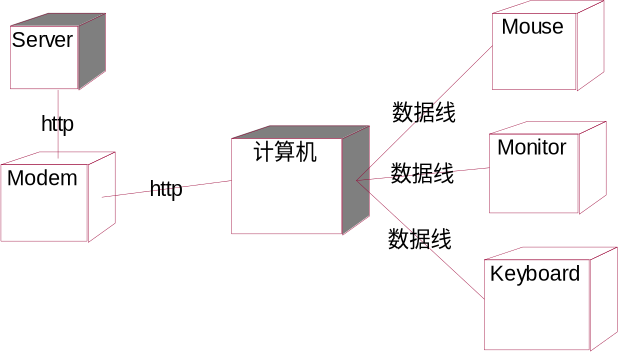
图1-1 部署图
2. 实验步骤
2.1 打开部署图
步骤:
双击浏览器窗口中的文本”Deployment Diagram”,打开部署图,如图1-2所示。

图1-2 打开部署图
2.2 向部署图添加结点
结点分两大类:处理器和设备。图中有2个处理器和4个设备。
处理器是:Server、计算机。设备是:Modem、Mouse、Monitor、Keyboard。
添加处理器”Server”的步骤:
在工具箱中,点击Processor按钮,然后在要放置结点的位置处点击一下,就创建了一个结点。
把结点的名字改为:Server。如图1-3所示

图1-3 添加”Server”结点
同理,重复上面1~2步骤,添加”计算机”后,如图1-4所示。

图1-4 添加”计算机”结点
添加设备”Modem”的步骤:
在工具箱中,点击Device按钮,然后在要放置结点的位置处点击一下,就创建了一个结点。
把结点的名字改为:Modem。如图1-5所示

图1-5 添加”Modem”结点
重复上面1~2步,添加其它3个设备后,如图1-6所示。

图1-6 添加所有结点
2.3 在结点之间添加连接
步骤:
1)在工具箱中,选择Connection按钮,在”Server”结点上按下鼠标左键(不要松手),拖动鼠标到”Modem”结点后,松开鼠标,就创建了一个连接。如图1-7所示。

图1-7 添加连接
2)双击连接,打开连接的规范窗口,输入名字:http,如图1-8所示。

图1-8 添加连接名称
3)点击”OK”按钮,完成连接名称的设置,如图1-9所示。

图1-9 设置连接名称
同理,重复上面1~3步,为其它结点添加连接,如图1-10所示。

图1-10 部署图
3. 作业
请绘制ATM系统的部署图1-11

图1-11 ATM系统部署图