活动图
用活动、转换、分支、泳道和对象流刻画业务流程及职责分工。
复习要点
- 活动图描述工作流;泳道按角色或组织划分责任。
- 活动节点通过 Transition 连接;判定节点用于条件分支与汇合。
- 对象流表示对象在活动间产生、传递或被使用,不等同于控制流。
- 布局时先划分泳道,再放活动与判定,最后连接转换和对象流。
操作主线
新建活动图 → 建泳道 → 放活动/判定 → 连转换 → 加对象与对象流
完整实验指南点击展开或收起
实验内容
请绘制活动图,如图1-1所示.
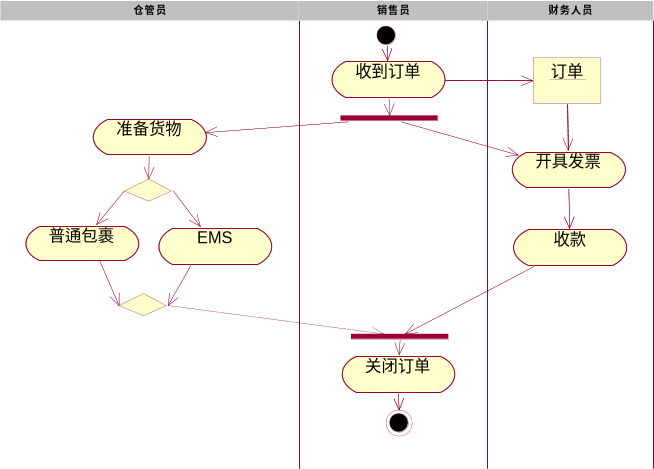
图1-1 活动图
2.实验步骤
2.1 创建活动图
步骤:
1)右击浏览器窗口中的Use Case View,弹出快捷菜单;
2) 选择New→ Activity Diagram,系统自动在Use Case View下增加一个项目:NewDiagram。我们在此处输入:我的活动图
3)双击文本”我的活动图”,在模型窗口中打开这个活动图。如图1-2所示。

图1-2 活动图
2.2 创建泳道
步骤:
1)在工具箱中,单击Swimlane按钮;
2)鼠标左键在活动图上单击一下后,系统自动在活动图中创建一个泳道,泳道名是:NewSwimlane。我们把泳道名改为:仓管员,如图1-3所示。

图1-3 创建泳道:仓管员
同理,重复上面1~2步骤,分别创建泳道:销售员、财务人员,如图1-4所示。

图1-4 创建3个泳道
2.3 往活动图中添加活动节点
1)在工具箱中,单击Activity按钮;
2)鼠标左键在要放置活动节点的位置上单击一下后,系统自动创建一个活动节点,节点名是:NewActivity。我们把节点名改为:准备货物,如图1-5所示。

图1-5 添加活动节点:准备货物
同理,重复上面1~2步,分别把其它节点加入活动图图中,如图1-6所示。

图1-6 添加所有节点
2.4 添加转换和分支
在”准备货物”与判决节点之间添加转换的步骤如下:
1)单击菜单Tools→Create→Transition;
2)在”准备货物”图标上按下鼠标左键(不要松手),拖动鼠标到判决节点上后松开鼠标,系统就创建了一个转换,如图1-7所示。

图1-7 创建转换
同理,重复以上1~2步,添加其它的转换,如图1-8所示。

图1-8 添加所有转换
2.5 添加对象和对象流
1.添加对象的步骤:
1)单击菜单Tools→Create→Object;
2)鼠标在要放置对象的位置点击一下后,就创建了对象。然后,输入对象名称:订单。如图1-9所示。

图1-9添加对象(订单)
2.添加对象流的步骤:
下面操作是,在”收到订单”节点与”订单”节点之间,添加一个对象流。
1)单击菜单Tools→Create→Object Flow;
2) 在”收到订单” 节点上按下鼠标左键(不要松手),拖动鼠标到”订单”图标上后松开鼠标,如图1-10所示。

图1-10添加对象流
同理,重复1~2步,在”订单”节点与”开具发票”节点之间添加一个对象流,如图1-11所示。

图1-11 活动图
3.作业
请绘制教材上的图7-9、图7-10、图7-12、图7-13、图7-14、图7-15、图7-16、图7-19、图7-20