用例图
围绕 ATM 系统创建参与者、用例及它们之间的通信关系和包含关系。
复习要点
- 参与者表示系统外部角色;用例表示系统向角色提供的功能。
- 基本流程:新建用例图 → 创建用例 → 添加参与者 → 拖入用例 → 建立关系。
- 参与者与用例之间通常使用关联;用例之间可使用 include、extend 或泛化。
- 资料把关系线命名为 <<include>>;复习 UML 语义时要记住 include 表示必需复用。
操作主线
Use Case View → New Use Case Diagram → Actor/Use Case → Association → 设置关系
完整实验指南点击展开或收起
实验内容
请绘制用例图1-1。
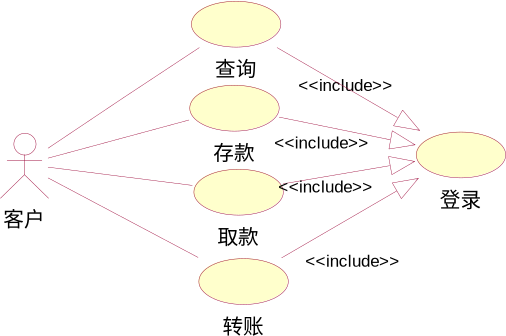
图1-1
实验步骤
2.1 创建用例图
步骤:
1)右击浏览器窗口中的Use Case View,弹出快捷菜单;
2) 选择New→Use Case Diagram。系统自动在Use Case View下增加一个项目名:NewDiagram。我们把项目名改为: ATM系统用例图
3)双击” ATM系统用例图”,该用例图就在模型窗口中打开,如图1-2所示。

图1-2 创建用例图
2.2 创建用例
步骤:
1)右击浏览器窗口中的Use Case View,弹出快捷菜单;
2) 选择New→Use Case。系统自动在Use Case View下增加一个项目名:<< >>NewUseCase。我们把项目名改为: 查询,如图1-3所示。

图1-3 创建用例
重复上面1~2步,创建所有用例:取款、存款、转账、登录。如图1-4所示。

图1-4 创建所有用例
2.3 向用例图中添加参与者
步骤:
1)在工具箱中,点击Actor按钮,然后在放置参与者的位置点击一下,就创建了一个参与者,将参与者的名字改为:客户。如图1-5所示

图1-5 添加参与者
如果希望给参与者添加添加文档说明,则执行下面步骤:
1) 右击”客户”,选择Open Specification,打开参与者的规范窗口,在列表框中输入文档说明,如图1-6所示。

图1-6 在规范窗口中输入文档说明文字
2)点击”OK”按钮,这样在规范窗口中输入的文档说明文字,就出现在文档窗口中,如图1-7所示。

图1-7 给”客户”添加文档说明
2.4 将用例拖入用例图中
步骤:
在浏览器窗口中选择”查询”,
按下鼠标左键(不要松手),把鼠标拖到用例窗口后松开鼠标。这样,就把”查询”用例拖进了用例图中。
重复上面1~2步,将所有用例拖入用例图中,如图1-8所示。

图1-8 所有用例拖入用例图中
2.5 在参与者与用例之间添加关系
步骤:
选择Tools→Create→Association
在”客户”图标上按下鼠标左键(不要松手),拖动鼠标到”查询”图标后,松开鼠标,就建立了一条通讯关系,如图1-9所示

图1-9 建立通讯关系
重复上面1~2步,建立”客户”与其它用例之间的通讯关系,如图1-10所示。

图1-10 建立所有通讯关系
2.6 用例之间添加关系
步骤:
在工具箱中,点击Generalization按钮;
在”查询”图标上按下鼠标左键(不要松手),拖动鼠标到”登录”图标后松开鼠标,就创建了一条关系线,如图1-11所示

图1-11 建立用例之间的关系
3)双击关系线,打开规范窗口,输入名称:<<include>>,如图1-12所示。

图1-12 添加关系名称
4)点击”OK”按钮,完成关系名称命名。如图1-13所示。

图1-13 关系命名
重复上面1~4步,给其它用例添加关系,如图1-14所示。

图1-14 用例图
作业
请绘制教材上的图3-1、图3-6、图3-9、图3-10、图3-12、图3-19。